
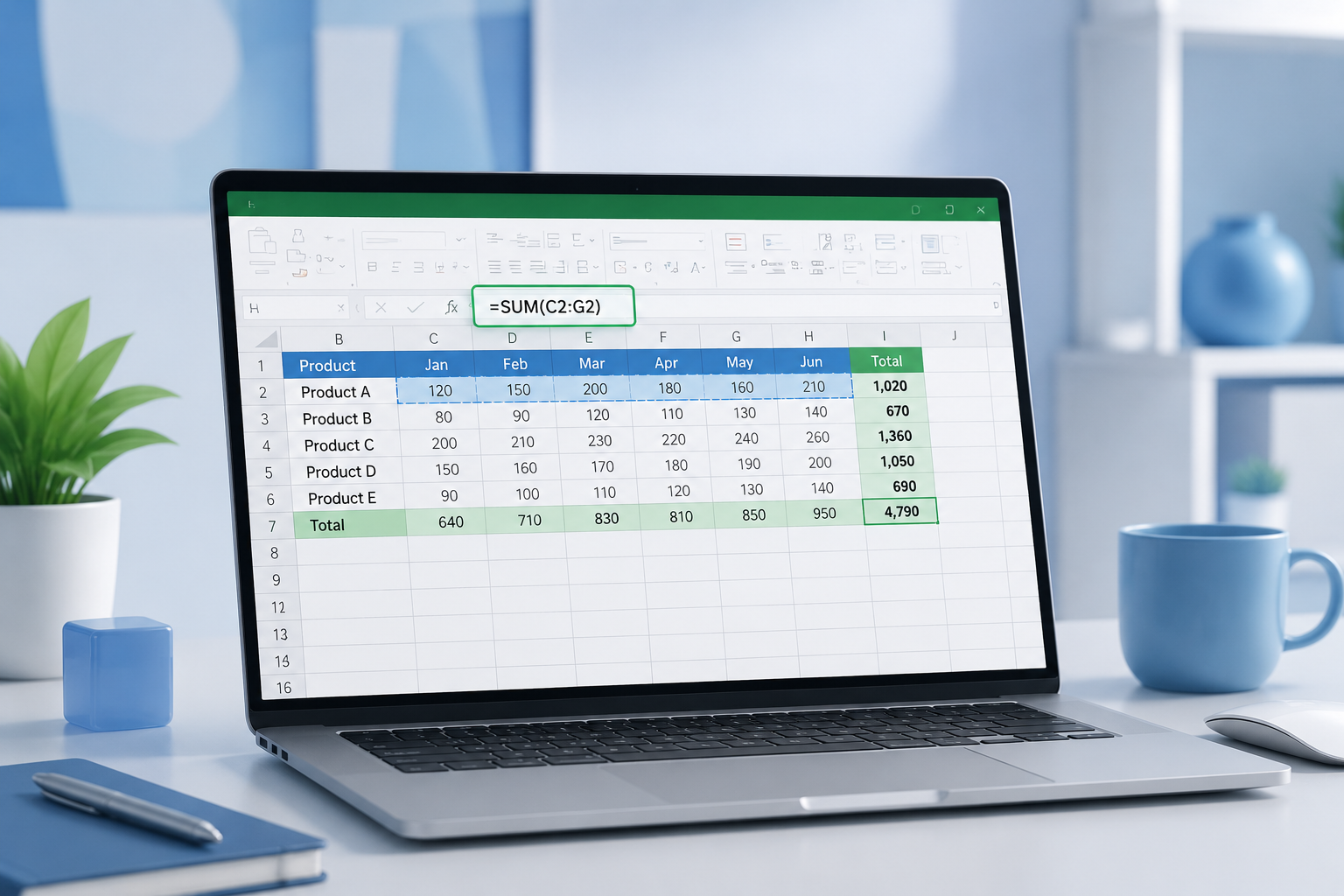
معرفی تابع Sum و اهمیت آن در اکسل
اکسل به عنوان یکی از قدرتمندترین ابزارهای مدیریت داده، نیازمند تسلط بر توابع پایهای است. در میان این توابع، Sum (جمع) شاید سادهترین و در عین حال پرکاربردترین فرمول باشد. بسیاری از کاربران تازهکار تصور میکنند که جمع زدن اعداد تنها با استفاده از علامت + امکانپذیر است، اما استفاده از تابع Sum نه تنها سرعت کار را به شدت افزایش میدهد، بلکه از خطاهای انسانی جلوگیری کرده و فرمولنویسی را تمیزتر و قابلپایشتر میکند. در این مقاله آموزشی، ما به صورت گامبهگام و با زبانی ساده، نحوه استفاده از این تابع حیاتی را آموزش میدهیم.
چرا باید از تابع Sum استفاده کنیم؟
استفاده از عملگر جمع (+) برای تعداد کمی از اعداد ممکن است منطقی به نظر برسد، اما وقتی با جداول بزرگ مواجه میشوید، این روش غیرعملی است. تابع Sum در اکسل به شما اجازه میدهد تا محدودهای از سلولها را مشخص کرده و اکسل به صورت خودکار تمام مقادیر عددی موجود در آن محدوده را جمع بزند. این ویژگی زمانی که دادههای شما تغییر میکنند، بسیار ارزشمند است، زیرا نتیجه به صورت پویا بهروزرسانی میشود.
سینتکس و ساختار فرمول Sum
ساختار نوشتن فرمول Sum در اکسل بسیار ساده و شهودی است. برای شروع، باید علامت مساوی (=) را تایپ کنید تا به اکسل بفهمانید که قصد نوشتن یک فرمول را دارید. پس از آن، نام تابع Sum را وارد کرده و یک پرانتز باز بگذارید. در داخل پرانتز، باید محدودهای که میخواهید جمع شود را مشخص کنید. در نهایت، با بستن پرانتز و زدن کلید Enter، نتیجه نمایش داده میشود.
سینتکس کلی به شکل زیر است:
- =SUM(number1, [number2], ...)
در این ساختار، number1 عدد یا محدودهای از سلولهاست که حتماً باید مشخص شود. پارامترهای بعدی مانند number2 اختیاری هستند و میتوانید تا 255 عدد یا محدوده دیگر را به فرمول اضافه کنید. نکته مهم این است که اگر سلولهای خالی را در محدوده انتخاب کنید، اکسل آنها را نادیده میگیرد و در جمع لحاظ نمیکند.
مثالهای عملی برای یادگیری بهتر
برای درک عمیقتر، بیایید چند مثال کاربردی را بررسی کنیم. فرض کنید در ستون A از ردیف 1 تا 10، لیست فروش روزانه یک فروشگاه را دارید.
1. جمع زدن یک محدوده پیوسته
سادهترین حالت زمانی است که میخواهید اعدادی که پشت سر هم قرار دارند را جمع بزنید. برای جمع زدن اعداد موجود در سلولهای A1 تا A10، کافی است در سلولی که میخواهید نتیجه نمایش داده شود، فرمول زیر را بنویسید:
=SUM(A1:A10)
این دستور به اکسل میگوید: «تمام اعداد بین سلول A1 و A10 را پیدا کن و آنها را با هم جمع کن». استفاده از دو نقطه (:) برای نمایش یک بازه یا محدوده است.
2. جمع زدن سلولهای پراکنده
گاهی اوقات ممکن است بخواهید اعدادی را جمع بزنید که در کنار هم نیستند. برای مثال، اگر میخواهید فروش روزهای شنبه (سلول A1)، دوشنبه (سلول A3) و چهارشنبه (سلول A5) را با هم جمع کنید، میتوانید از ویرگول (,) برای جدا کردن سلولها استفاده کنید:
=SUM(A1, A3, A5)
این روش به شما انعطافپذیری بالایی میدهد تا بر اساس نیاز خاص خود، دادههای پراکنده را دستهبندی و جمعبندی کنید.
3. جمع زدن چندین محدوده همزمان
شما میتوانید ترکیبی از هر دو روش بالا را نیز به کار بگیرید. اگر بخواهید مجموع فروش سه ماهه اول (سلولهای A1 تا A3) و فروش سه ماهه دوم (سلولهای A5 تا A7) را محاسبه کنید، فرمول به شکل زیر خواهد بود:
=SUM(A1:A3, A5:A7)
این قابلیت در گزارشگیریهای مالی و تحلیل دادهها بسیار کاربرد دارد و از نوشتن چندین فرمول جداگانه جلوگیری میکند.
نکات کلیدی و عیبیابی رایج
هنگام کار با تابع Sum، ممکن است با چالشهای کوچکی مواجه شوید. در اینجا به چند نکته مهم اشاره میکنیم:
- سلولهای متنی: تابع Sum تنها مقادیر عددی را جمع میزند. اگر در محدوده انتخابی شما متنی وجود داشته باشد، اکسل آن را نادیده میگیرد و خطایی نشان نمیدهد. این موضوع میتواند گاهی باعث سردرگمی شود، بنابراین همیشه مطمئن شوید دادههای ورودی به درستی فرمت شدهاند.
- استفاده از AutoSum: برای سرعت بخشیدن به کار، میتوانید از دکمه AutoSum در تب Home استفاده کنید. با انتخاب سلول خالی زیر یا کنار اعداد و زدن این دکمه، اکسل به صورت هوشمند محدوده احتمالی را تشخیص داده و فرمول Sum را برای شما مینویسد.
- تغییرات دادهها: یکی از بزرگترین مزایای Sum این است که اگر عددی در داخل محدوده را تغییر دهید، نتیجه فرمول به صورت خودکار بهروز میشود. نیازی به محاسبه مجدد دستی نیست.
جمعبندی
تابع Sum در اکسل، دروازه ورود شما به دنیای تحلیل دادههاست. با یادگیری این تابع ساده اما قدرتمند، میتوانید زمان خود را در محاسبات دستی صرفهجویی کرده و از خطاهای احتمالی جلوگیری کنید. تسلط بر نحوه استفاده از محدودههای پیوسته و پراکنده، به شما این امکان را میدهد که گزارشهای دقیقتری تهیه کنید. پیشنهاد میکنیم برای یادگیری بهتر، با یک فایل اکسل ساده تمرین کنید و فرمولهای مختلف را روی دادههای فرضی تست نمایید. با تمرین مداوم، استفاده از Sum به بخشی ناخودآگاه از کار روزانه شما تبدیل خواهد شد.
دیدگاهها
پس از بررسی و تأیید مدیر، دیدگاهها در سایت نمایش داده میشوند.
هنوز دیدگاهی منتشر نشده است
اولین نفری باشید که نظر میدهد.