
چرا نصب صحیح وردپرس مهم است؟
وردپرس به عنوان محبوبترین سیستم مدیریت محتوای جهان، پایه و اساس میلیونها وبسایت است. اما بسیاری از کاربران تازهکار تصور میکنند که خرید هاست و دامنه کافی است و نصب وردپرس کاری پیچیده نیست. در حالی که نصب وردپرس در سالهای اخیر سادهتر شده است، اما هنوز هم مراحل حساسی مانند ساخت دیتابیس و تنظیمات اولیه وجود دارد که اگر به دقت انجام نشوند، میتوانند منجر به مشکلات امنیتی یا کندی سایت شوند. در این مقاله از آکادمی آموزش مجازی کامپیوتر، ما فرآیند نصب وردپرس را روی یک هاست استاندارد لینوکس (مانند سیپنل یا دایرکتادمین) به صورت گامبهگام بررسی میکنیم و نکات طلایی را که کمتر کسی به آنها اشاره میکند، با شما در میان میگذاریم.
مرحله اول: خرید هاست و دامنه مناسب
قبل از هر چیز، شما به یک فضای میزبانی وب (هاست) و یک آدرس اینترنتی (دامنه) نیاز دارید. برای شروع، هاستهای اشتراکی (Shared Hosting) گزینهای اقتصادی و کارآمد هستند. هنگام خرید، به منابعی مانند RAM، پردازنده (CPU) و میزان فضای دیسک توجه کنید. همچنین مطمئن شوید که هاست از PHP نسخه 8.0 به بالا و MySQL یا MariaDB پشتیبانی میکند، زیرا وردپرس برای عملکرد بهینه به این ویژگیها نیاز دارد.
مرحله دوم: آشنایی با پنل مدیریت هاست (مثلاً cPanel)
پس از خرید هاست، شما به یک پنل مدیریت دسترسی پیدا میکنید. رایجترین پنلها cPanel و DirectAdmin هستند. رابط کاربری cPanel بسیار محبوب است و اکثر آموزشها بر اساس آن نوشته میشوند. در این پنل، ما به بخشهای مختلفی نیاز داریم که مهمترین آنها برای نصب وردپرس، بخش "Databases" است.
مرحله سوم: ساخت دیتابیس (Database) و کاربر
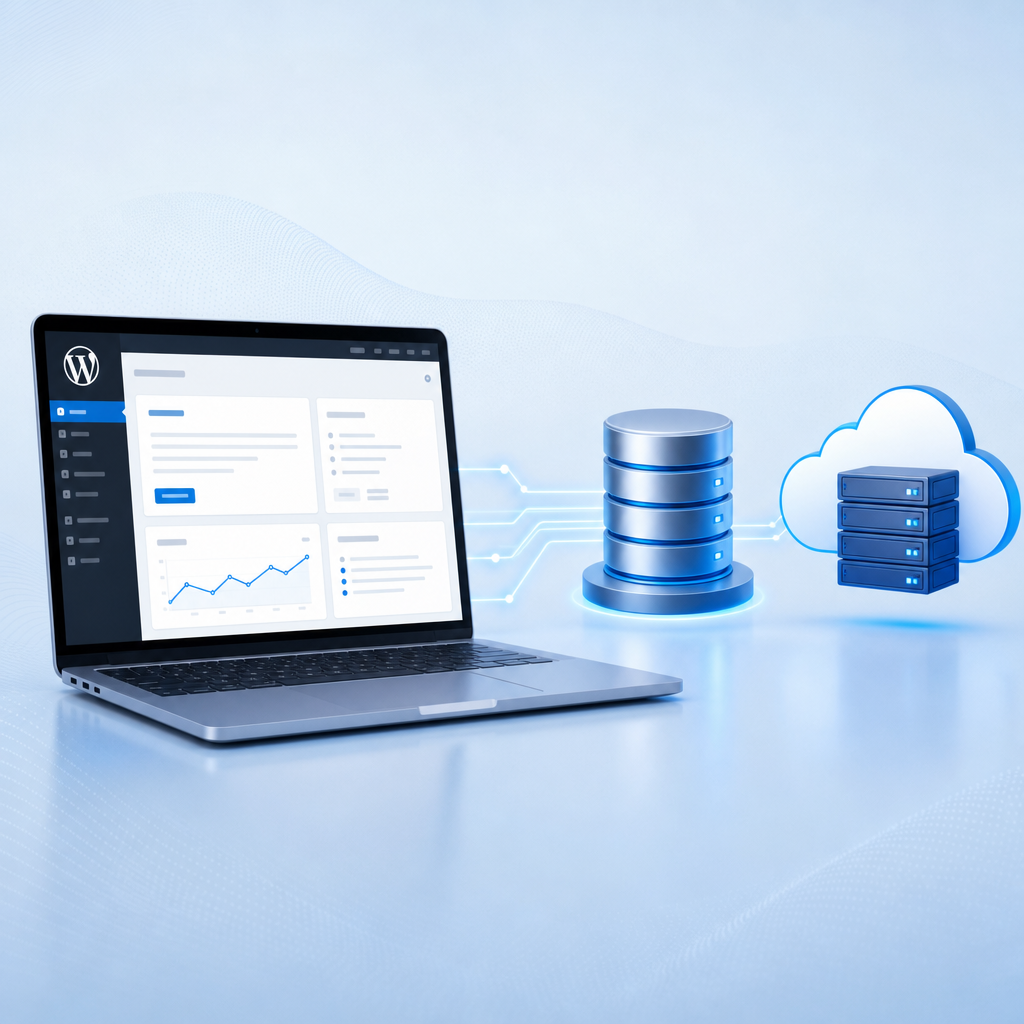
وردپرس برای ذخیره اطلاعات سایت، مقالات، تنظیمات و کاربران از یک پایگاه داده استفاده میکند. برخلاف تصور برخی کاربران، نمیتوان بدون ساخت دیتابیس، وردپرس را نصب کرد. برای این کار مراحل زیر را دنبال کنید:
- وارد بخش MySQL Databases در سیپنل شوید.
- در قسمت New Database، یک نام برای دیتابیس خود انتخاب کنید (مثلاً wp_my_site). نامها معمولاً با پیشوند نام کاربری هاست شما شروع میشوند.
- روی دکمه Create Database کلیک کنید.
- حالا به بخش Users بروید و یک کاربر جدید بسازید. یک نام کاربری و یک رمز عبور قوی و پیچیده انتخاب کنید. این رمز را حتماً در جای امنی یادداشت کنید.
- در مرحله بعد، کاربر را به دیتابیس متصل کنید. در بخش Add User to Database، نام کاربری و دیتابیس ساخته شده را انتخاب کرده و روی Add کلیک کنید.
- در نهایت، تیک تمام دسترسیها (All Privileges) را برای این کاربر فعال کنید و تغییرات را ذخیره نمایید.
مرحله چهارم: دانلود و استخراج فایلهای وردپرس
به وبسایت رسمی وردپرس فارسی یا انگلیسی بروید و آخرین نسخه وردپرس را دانلود کنید. فایل دانلود شده به صورت فشرده (ZIP) خواهد بود. آن را روی سیستم خود استخراج کنید. اکنون شما یک پوشه به نام wordpress دارید که حاوی تمام فایلهای مورد نیاز است.
مرحله پنجم: آپلود فایلها روی هاست
برای آپلود فایلها، میتوانید از File Manager داخل سیپنل یا نرمافزارهایی مانند FileZilla استفاده کنید. مسیر اصلی فایلهای سایت شما معمولاً public_html است. اگر سایت شما در آدرس اصلی دامنه قرار میگیرد، تمام فایلهای استخراج شده از پوشه وردپرس را مستقیماً درون پوشه public_html آپلود کنید. دقت کنید که فایلهای مخفی مانند .htaccess نیز آپلود شوند.
مرحله ششم: اجرای نصب وردپرس
حالا نوبت جذابترین مرحله است. آدرس دامنه خود را در مرورگر وارد کنید (مثلاً www.example.com). اگر فایلها را درست آپلود کرده باشید، صفحه نصب وردپرس ظاهر میشود. زبان فارسی را انتخاب کرده و روی ادامه کلیک کنید.
در صفحه بعد، وردپرس از شما اطلاعات دیتابیس را میخواهد:
- نام دیتابیس: نامی که در مرحله ساخت دیتابیس انتخاب کردید.
- نام کاربری دیتابیس: نام کاربری که برای دیتابیس ساختید.
- رمز عبور دیتابیس: رمزی که تعیین کردید.
- آدرس سرور: معمولاً localhost است و نیازی به تغییر ندارد.
- پیشوند جدول: میتوانید wp_ را نگه دارید یا برای افزایش امنیت، آن را به چیزی تصادفی تغییر دهید.
پس از وارد کردن اطلاعات، روی Submit کلیک کنید. اگر همه چیز درست باشد، وردپرس به صفحه تنظیمات اصلی هدایت میشود. در اینجا عنوان سایت، نام کاربری مدیر (ترجیحاً admin نباشد)، رمز عبور قوی و ایمیل خود را وارد کنید.
نکات کلیدی و امنیتی پس از نصب
نصب وردپرس پایان کار نیست. برای اطمینان از سلامت سایت، نکات زیر را جدی بگیرید:
۱. تغییر پیشوند جداول دیتابیس
پیشفرض وردپرس استفاده از پیشوند wp_ است که هکرها آن را میشناسند. اگرچه در مرحله نصب میتوانید آن را تغییر دهید، اما اگر قبلاً نصب کردهاید، میتوانید با افزونههای امنیتی یا تغییر مستقیم در دیتابیس این کار را انجام دهید.
۲. غیرفعال کردن ویرایشگر فایل
در فایل wp-config.php، خط زیر را اضافه کنید تا از ویرایش مستقیم فایلهای قالب و افزونه از طریق پنل مدیریت جلوگیری شود:
define( 'DISALLOW_FILE_EDIT', true );
۳. نصب گواهی SSL
حتماً از هاستدار خود بخواهید گواهی SSL رایگان (مانند Let's Encrypt) را برای دامنه شما فعال کند. این کار باعث میشود سایت شما با https باز شود و امنیت ارتباطات تضمین گردد.
رفع خطاهای رایج در نصب
اگر با خطای "Establishing a database connection" مواجه شدید، احتمالاً نام کاربری، رمز یا نام دیتابیس را اشتباه وارد کردهاید. دوباره آنها را در سیپنل چک کنید. اگر با خطای 500 Internal Server Error مواجه شدید، ممکن است فایل htaccess مشکل داشته باشد. نام آن را به htaccess.bak تغییر دهید و دوباره تلاش کنید.
جمعبندی
نصب وردپرس روی هاست فرآیندی است که با کمی دقت و رعایت نکات امنیتی، به راحتی قابل انجام است. کلید موفقیت در ساخت صحیح دیتابیس، استفاده از رمزهای عبور قوی و بهروزرسانی مداوم هسته وردپرس است. با دنبال کردن این راهنما، شما پایهای محکم برای وبسایت خود ساختهاید و میتوانید با خیال راحت به سمت تولید محتوا و توسعه سایت حرکت کنید. فراموش نکنید که امنیت سایت، مسئولیت صاحب سایت است و شروع ایمن، تضمینکننده رشد پایدار شماست.
دیدگاهها
پس از بررسی و تأیید مدیر، دیدگاهها در سایت نمایش داده میشوند.
هنوز دیدگاهی منتشر نشده است
اولین نفری باشید که نظر میدهد.