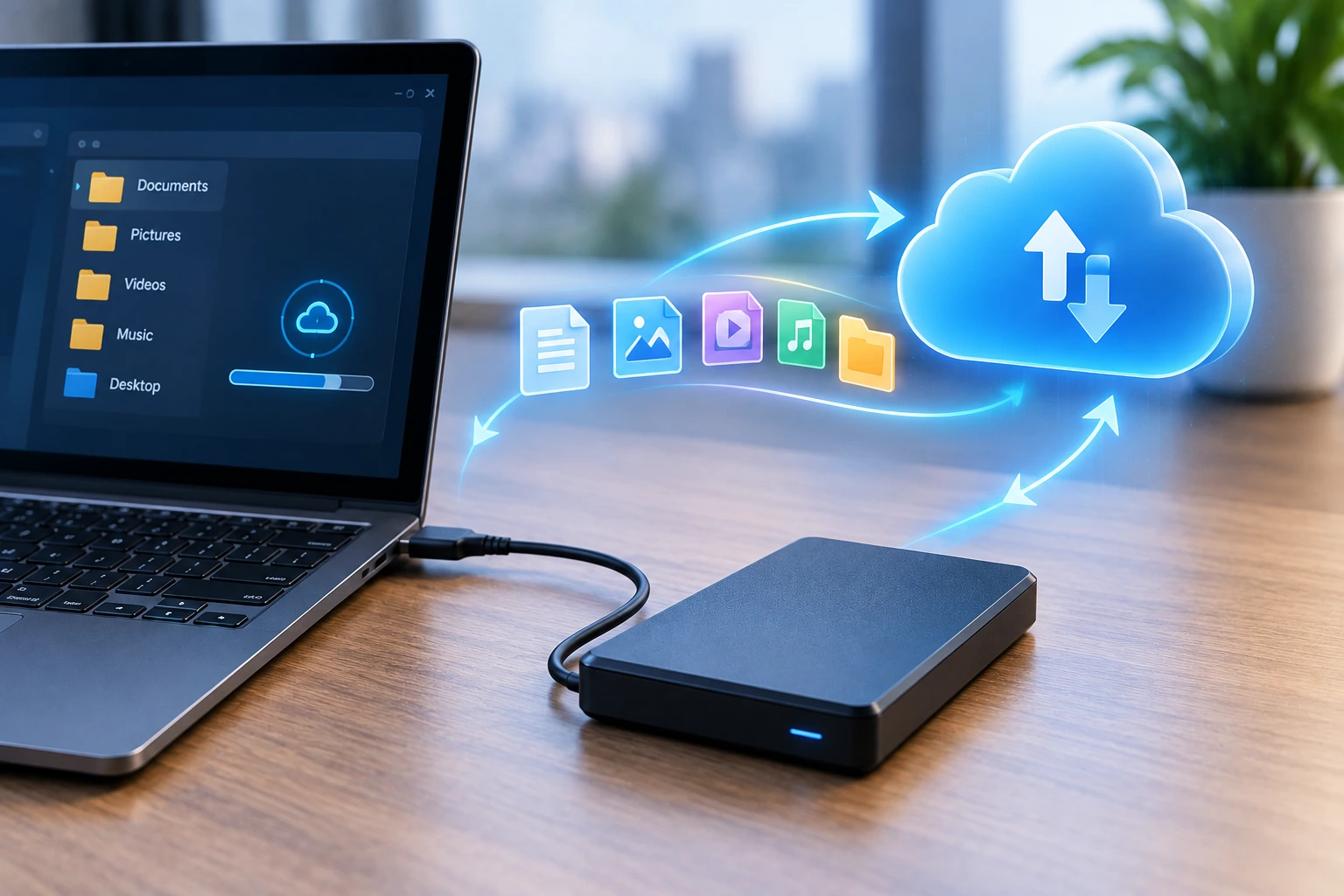
آی تی جو > دنیای فناوری > نرم افزار و اپلیکیشن > بهترین روش بکاپ گرفتن از فایلهای مهم در ویندوز بهترین روش بکاپ گرفتن از فایلهای مهم در ویندوز بهترین روش بکاپ گرفتن در ویندوز، پیروی از قانون ۳-۲-۱ است: حداقل سه نسخه از فایلهای خود داشته باشید (اصل + دو بکاپ)، این نسخهها را روی دو نوع رسانه متفاوت (مثلاً هارد اکسترنال و فضای ابری) ذخیره کنید، و حداقل یک نسخه را در مکانی خارج از محل اصلی (آفسایت یا ابری) نگه دارید. برای فایلهای شخصی، ترکیب File History یا Windows Backup ویندوز با یک سرویس ابری مثل OneDrive کافی است؛ برای بکاپ کامل سیستم، به ابزارهای Image Backup یا نرمافزارهای شخصثالث نیاز دارید. ارسال شده توسط تیم تحریریه آیتیجو ۲۹ شهریور ۱۴۰۵ نرم افزار و اپلیکیشن بکاپ گرفتن در ویندوز فهرست مطالب چرا بکاپگیری ساده اما نادیدهگرفتهشده است؟ قانون ۳-۲-۱ بکاپ چیست؟ تفاوت بکاپ فایل، File History و Image Backup روش اول؛ استفاده از File History در ویندوز روش دوم؛ اپلیکیشن Windows Backup و OneDrive روش سوم؛ بکاپ کامل سیستم (Image Backup) چه زمانی به نرمافزار بکاپ شخصثالث نیاز داریم؟ رایجترین اشتباهات بکاپگیری نکات کلیدی جمعبندی سؤالات متداول چرا بکاپگیری ساده اما نادیدهگرفتهشده است؟ بکاپگیری از فایلهای مهم، یکی از سادهترین اما بیشترینبار نادیدهگرفتهشده عادتهای کامپیوتری است. مشکل معمولاً وقتی خودش را نشان میدهد که خرابی هارد، حمله باجافزاری یا حذف تصادفی یک فایل رخ داده و دیگر کاری از دست کاربر ساخته نیست. نکته مهم این است که کپیکردن ساده فایلها روی یک فلشمموری یا هارد اکسترنال، بهتنهایی «بکاپ» واقعی محسوب نمیشود؛ اگر همان درایو گم شود یا دادهاش خراب شود، نسخه شما هم از بین رفته است. بکاپ واقعی، همیشه به معنای وجود چند نسخه مستقل از هم است. قانون ۳-۲-۱ بکاپ چیست؟ قانون ۳-۲-۱، استاندارد طلایی و پذیرفتهشده صنعت برای بکاپگیری است و به این شکل خلاصه میشود: ۳ نسخه از داده: نسخه اصلی، بههمراه حداقل دو نسخه پشتیبان. ۲ نوع رسانه متفاوت: برای مثال، یک هارد اکسترنال محلی و یک فضای ذخیرهسازی ابری؛ نه دو نسخه روی دو هارد مشابه. ۱ نسخه در خارج از محل اصلی (Offsite): معمولاً از طریق فضای ابری یا یک درایو نگهداریشده در مکان دیگر؛ این نسخه در برابر حوادثی مثل آتشسوزی، سرقت یا خرابی کامل سیستم محافظت ایجاد میکند. برخی منابع تخصصی در سال ۲۰۲۶، نسخه پیشرفتهتری از این قانون را هم مطرح کردهاند: ۳-۲-۱-۱-۰ ؛ یعنی علاوه بر سه اصل بالا، یک نسخه باید کاملاً آفلاین و قطعشده از شبکه باشد (برای مقاومت در برابر باجافزار) و صفر خطا در فرآیند تأیید بکاپ وجود داشته باشد. تفاوت بکاپ فایل، File History و Image Backup پیش از انتخاب ابزار، باید بدانید دقیقاً به چه نوع بکاپ نیاز دارید: بکاپ فقط فایلهای شخصی: اگر فقط عکسها، اسناد و پوشههای شخصی برایتان مهم است، File History یا OneDrive کافی است. بکاپ کامل سیستم (Image Backup): اگر میخواهید در صورت خرابی کامل هارد، بتوانید کل سیستم (سیستمعامل، برنامهها، تنظیمات و فایلها) را دقیقاً به همان حالت قبلی بازگردانید، به یک بکاپ ایمیج نیاز دارید که فراتر از قابلیت File History است. روش اول؛ استفاده از File History در ویندوز File History ابزاری است که از ویندوز ۸ در سیستمعامل مایکروسافت وجود دارد و وظیفهاش نگهداری نسخههای مختلف از فایلهای شخصی (پوشههای Desktop، Documents، Pictures، Music و Videos) روی یک درایو دیگر است. مراحل فعالسازی در ویندوز ۱۱: ۱. در نوار جستوجو، عبارت Control Panel را تایپ و اجرا کنید. ۲. نمایش را روی حالت Large Icons تنظیم کنید و گزینه File History را انتخاب کنید. ۳. یک درایو خارجی (ترجیحاً هارد یا SSD با اتصال USB 3 برای سرعت بهتر) متصل کنید و آن را بهعنوان مقصد بکاپ انتخاب کنید. ۴. گزینه Turn On را بزنید تا بکاپگیری خودکار و دورهای فعال شود. مهمترین مزیت File History، امکان بازگرداندن نسخههای قبلی یک فایل مشخص است؛ یعنی اگر یک سند بهاشتباه ویرایش یا حذف شود، میتوانید نسخه چند روز یا چند هفته قبل آن را بازیابی کنید. نکته مهم: File History فقط فایلهای شخصی را بکاپ میگیرد و نمیتواند کل سیستمعامل را بازیابی کند؛ برای آن نیاز به Image Backup دارید. همچنین این ابزار در ویندوز ۱۱ به بخش قدیمیتر Control Panel منتقل شده و بهروزرسانی چشمگیری در نسخههای اخیر نداشته است. روش دوم؛ اپلیکیشن Windows Backup و OneDrive مایکروسافت اپلیکیشنی به نام Windows Backup هم ارائه کرده که بیشتر برای زمانی مناسب است که میخواهید تنظیمات، اپلیکیشنها و فایلهای شخصی را هنگام تنظیم یک سیستم جدید یا انتقال به کامپیوتر دیگر، منتقل کنید. این ابزار دادهها را به فضای OneDrive منتقل میکند؛ به همین دلیل، مزیت اصلی آن، دسترسی آسان از هر دستگاه و محافظت آفسایت طبیعی (طبق قانون ۳-۲-۱) است. محدودیت اصلی آن هم مشخص است: فضای رایگان OneDrive تنها ۵ گیگابایت است و برای حجم بیشتر باید مبلغی پرداخت کنید. روش سوم؛ بکاپ کامل سیستم (Image Backup) اگر هدف شما محافظت کامل از کل سیستم (نه فقط چند فایل) است، باید به سراغ بکاپ ایمیج بروید؛ روشی که یک کپی دقیق از کل درایو، شامل سیستمعامل، برنامههای نصبشده، تنظیمات و فایلها میسازد. ویندوز نسخه قدیمیتری از این ابزار به نام Backup and Restore (Windows 7) را هم هنوز در خود دارد که امکان ساخت System Image را فراهم میکند؛ اما طبق تحلیلهای تخصصی، عملکرد ابزارهای داخلی ویندوز برای این نوع بکاپ، نسبت به گزینههای تخصصیتر، محدودتر است. مزیت اصلی بکاپ ایمیج این است که در صورت خرابی کامل هارد یا حمله باجافزاری شدید، بهجای نصب دوباره ویندوز و همه برنامهها از صفر، میتوانید کل سیستم را در مدت کوتاهی به حالت قبل بازگردانید. چه زمانی به نرمافزار بکاپ شخصثالث نیاز داریم؟ ابزارهای داخلی ویندوز برای بسیاری از کاربران خانگی کافی هستند، اما در چند سناریو، نرمافزارهای تخصصی بکاپ (مثل Acronis یا سایر ابزارهای مشابه) مزیت بیشتری دارند: نیاز به زمانبندی پیشرفتهتر و مدیریت چند نسخه بکاپ بهصورت خودکار نیاز به بکاپ همزمان روی چند مقصد (محلی و ابری) در یک برنامه واحد نیاز به بازیابی انتخابی (فقط چند فایل خاص از یک بکاپ کامل ایمیج)، بدون بازگرداندن کل سیستم محیطهای کاری یا کسبوکارهای کوچک که به گزارشگیری و مدیریت متمرکز بکاپ چند دستگاه نیاز دارند برای کاربر خانگی معمولی که فقط چند پوشه شخصی و مهم دارد، ترکیب File History یا OneDrive معمولاً کافی است. رایجترین اشتباهات بکاپگیری حتی کاربرانی که بکاپ میگیرند، ممکن است در لحظه بحران متوجه شوند بکاپشان قابلاستفاده نبوده. رایجترین اشتباهات: هرگز تستنکردن بازیابی: بکاپی که هیچوقت بازیابی آن آزمایش نشده، عملاً قابلاعتماد نیست؛ توصیه میشود حداقل دو بار در سال، فرآیند کامل بازیابی را آزمایش کنید و زمان آن را هم بسنجید. ذخیره بکاپ روی همان درایو اصلی: اگر بکاپ روی همان هارد فیزیکی داده اصلی ذخیره شود، با ازکارافتادن آن هارد، همهچیز از بین میرود. نادیدهگرفتن گزینه ابری: آتشسوزی، سرقت یا سیل میتواند هم نسخه اصلی و هم بکاپ محلی را همزمان نابود کند؛ ترکیب بکاپ محلی و ابری این ریسک را از بین میبرد. فراموشکردن قطعارتباط درایو بکاپ: اگر هارد اکسترنال بکاپ همیشه به کامپیوتر متصل باشد، در صورت حمله باجافزاری، همان بکاپ هم رمزگذاری و بیاستفاده میشود؛ بهتر است درایو بکاپ را پس از اتمام کار قطع کنید. نداشتن نسخههای تاریخی (Versioning): گاهی خرابی یا آلودگی یک فایل، روزها یا هفتهها بعد کشف میشود؛ بدون نگهداری چند نسخه قدیمیتر، ممکن است فقط نسخه خرابشده در بکاپ باقی بماند. نکات کلیدی بکاپ واقعی یعنی چند نسخه مستقل از داده؛ کپیکردن ساده روی یک فلش یا هارد، بکاپ کامل محسوب نمیشود. قانون ۳-۲-۱ (سه نسخه، دو نوع رسانه، یک نسخه آفسایت) استاندارد پذیرفتهشده صنعت برای بکاپگیری است. File History برای بکاپ فایلهای شخصی و نگهداری نسخههای تاریخی مناسب است، اما نمیتواند کل سیستم را بازیابی کند. برای محافظت کامل از سیستم، به بکاپ ایمیج نیاز دارید؛ ابزار داخلی ویندوز این کار را انجام میدهد، اما محدودتر از نرمافزارهای تخصصی است. بکاپی که هیچوقت بازیابی آن تست نشده، در لحظه بحران ممکن است قابلاستفاده نباشد. جمعبندی بهترین روش بکاپگیری در ویندوز، یک ابزار واحد و جادویی نیست؛ ترکیبی هوشمند از چند لایه محافظتی است. برای اکثر کاربران خانگی، فعالکردن File History روی یک هارد اکسترنال، بههمراه همگامسازی فایلهای مهم با OneDrive یا سرویس ابری مشابه، بخش بزرگی از ریسک را پوشش میدهد. برای محافظت کاملتر، اضافهکردن یک بکاپ ایمیج دورهای و رعایت قانون ۳-۲-۱، تفاوت میان یک بازیابی سریع و ازدسترفتن کامل دادهها را رقم میزند. نکته پایانی و شاید مهمترین آن: بکاپی که هیچوقت بازیابی نشده، فقط یک احساس امنیت کاذب است. سؤالات متداول ۱. آیا کپیکردن فایلها روی فلشمموری کافی است؟ خیر. این کار فقط یک نسخه اضافی میسازد؛ اگر همان فلش گم یا خراب شود، هیچ محافظتی وجود نخواهد داشت. بکاپ واقعی نیاز به چند نسخه مستقل طبق قانون ۳-۲-۱ دارد. ۲. تفاوت File History و بکاپ ایمیج چیست؟ File History فقط فایلهای شخصی (اسناد، عکس، ویدیو) را با نگهداری نسخههای تاریخی بکاپ میگیرد؛ بکاپ ایمیج، یک کپی کامل از کل سیستم شامل ویندوز، برنامهها و تنظیمات میسازد. ۳. آیا فضای رایگان OneDrive برای بکاپ کافی است؟ فضای رایگان OneDrive فقط ۵ گیگابایت است که معمولاً برای بکاپ کامل کافی نیست؛ برای حجم بیشتر باید یک پلن پولی تهیه کنید یا آن را با File History و یک هارد اکسترنال ترکیب کنید ۴. چرا باید بکاپ را از کامپیوتر قطع کنم؟ اگر هارد بکاپ همیشه متصل باشد، در صورت حمله باجافزاری، همان بکاپ هم رمزگذاری و غیرقابلاستفاده میشود؛ قطعکردن دورهای درایو، این ریسک را حذف میکند. ۵. چند بار باید بازیابی بکاپ را تست کنم؟ توصیه صنعتی، حداقل دو بار در سال است؛ بکاپی که فرآیند بازیابی آن هیچوقت آزمایش نشده، در لحظه بحران ممکن است کار نکند. موضوع File History OneDrive امنیت داده بکاپ نرمافزار ویندوز منبع HP Tech Takes — How to Backup Your Data Automatically on Windows 10 and 11 اشتراک در اشتراکگذاری در ایکس اشتراکگذاری در واتساپ اشتراکگذاری در واتساپ اشتراکگذاری در تلگرام
بهترین روش بکاپ گرفتن از فایلهای مهم در ویندوز
آی تی جو > دنیای فناوری > نرم افزار و اپلیکیشن > بهترین روش بکاپ گرفتن از فایلهای مهم در ویندوز بهترین روش بکاپ گرفتن از فایلهای مهم در ویندوز بهترین روش بکاپ گرفتن در ویندوز، پیروی از قانون ۳-۲-۱ است: حداقل سه نسخه از فایلهای خود داشته باشید (اصل + دو بکاپ)، این نسخهها را روی دو نوع رسانه متفاو