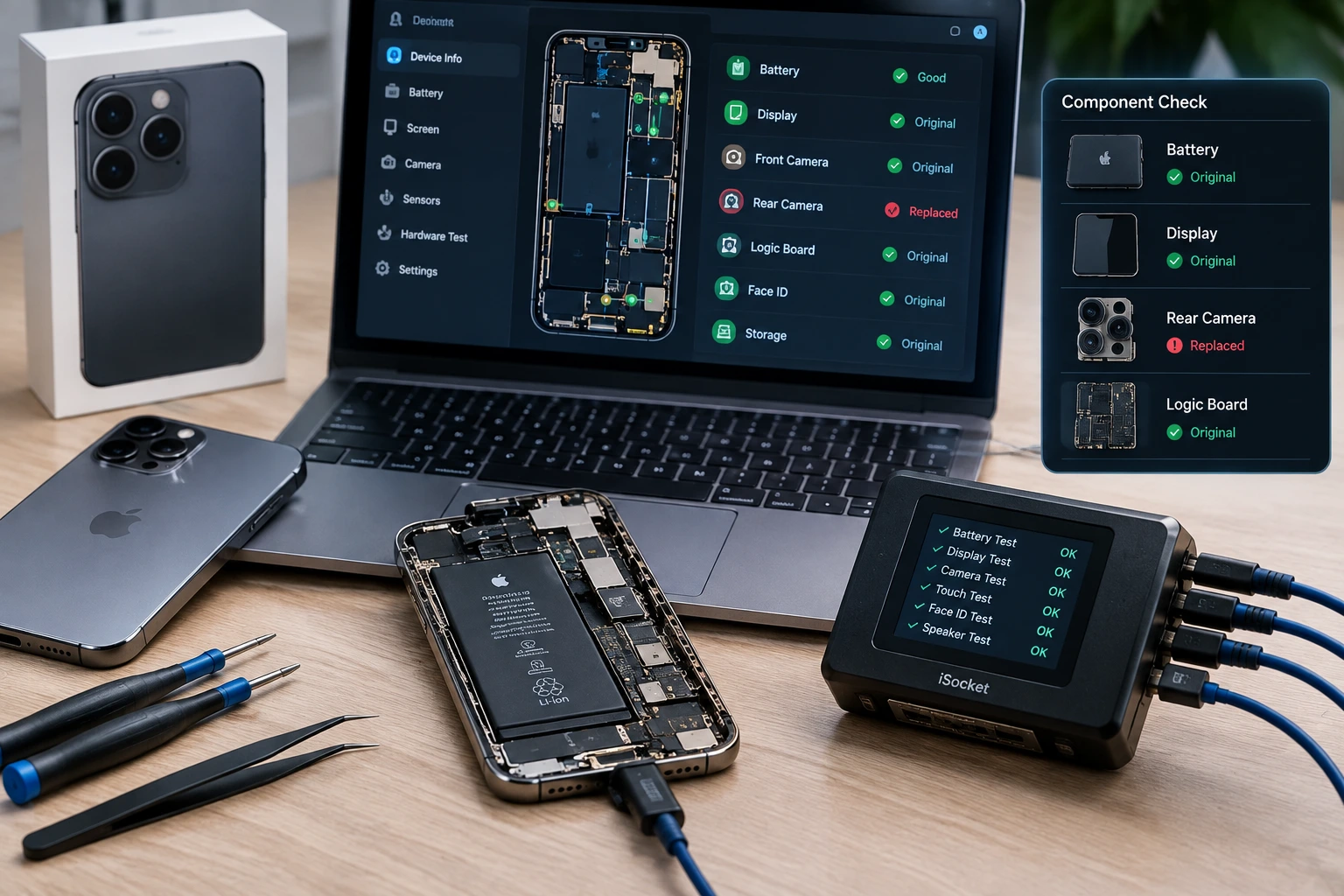
آی تی جو > دنیای فناوری > رایانه، موبایل، گجت > موبایل > چطور بفهمیم آیفون دستدوم تعمیر شده یا قطعات آن تعویض شدهاند؟ چطور بفهمیم آیفون دستدوم تعمیر شده یا قطعات آن تعویض شدهاند؟ برای تشخیص آیفون دستدوم تعمیرشده، ابتدا از مسیر Settings → General → About → Parts and Service History، سابقه رسمی قطعات را بررسی کنید. سپس سلامت باتری، لمس و کیفیت تصویر نمایشگر، عملکرد Face ID و دوربینها، اسپیکر و پورت شارژ را تست کنید. در پایان، شماره IMEI را با جعبه مطابقت دهید و مطمئن شوید Apple ID مالک قبلی از دستگاه خارج شده است. هیچکدام از این روشها بهتنهایی قطعی نیست؛ ترکیب همه آنها دقیقترین تصویر را از وضعیت واقعی آیفون ارائه میدهد. ارسال شده توسط تیم تحریریه آیتیجو ۲۹ شهریور ۱۴۰۵ رایانه، موبایل، گجت موبایل تشخیص آیفون دست دوم تعمیر شده فهرست مطالب چرا تعمیرشدن آیفون همیشه نگرانکننده نیست؟ گام اول؛ سابقه رسمی قطعات در تنظیمات آیفون معنی دقیق برچسبهای Genuine، Used، Unknown و Unverified گام دوم؛ تست کامل نمایشگر گام سوم؛ سلامت باتری و نشانههای تعویض آن گام چهارم؛ تست دوربین، Face ID و سایر قطعات گام پنجم؛ بررسی بدنه و آثار بازشدگی گام ششم؛ IMEI و خروج از Apple ID مالک قبلی محدودیت اپلیکیشنهای تشخیص سختافزار اعتبار هرکدام از روشهای تشخیص چکلیست نهایی خرید آیفون دستدوم نکات کلیدی جمعبندی سؤالات متداول چرا تعمیرشدن آیفون همیشه نگرانکننده نیست؟ تعمیرشدن آیفون بهخودیخود دلیلی برای رد آن نیست. دستگاهی که با قطعه اصلی و در مرکز تعمیر معتبر سرویس شده، میتواند همچنان عملکرد کاملاً قابلقبولی داشته باشد. آنچه واقعاً باید بررسی شود، نوع قطعه بهکاررفته و کیفیت خود تعمیر است. قطعه پیامد احتمالی تعمیر یا تعویض نامناسب نمایشگر کاهش کیفیت تصویر، مشکل لمس یا افت روشنایی باتری کاهش شارژدهی، خاموشی ناگهانی یا خطر ایمنی دوربین افت کیفیت تصویر یا اختلال در فوکوس برد اصلی (Logic Board) اختلال در شبکه، شارژ، آنتن یا Apple Pay Face ID ازکارافتادن تشخیص چهره یا ورود به برنامهها قاب پشتی کاهش مقاومت در برابر آب و گردوغبار نکته مهم: مقاومت آبی آیفون پس از بازشدن و تعمیر، لزوماً مانند روز اول باقی نمیماند؛ حتی اگر ظاهر گوشی کاملاً سالم به نظر برسد. گام اول؛ سابقه رسمی قطعات در تنظیمات آیفون مهمترین و معتبرترین ابزار برای بررسی آیفون دستدوم، بخش رسمی Parts and Service History است که مستقیماً توسط اپل ارائه میشود. مسیر دسترسی: Settings → General → About → Parts and Service History طبق مستندات رسمی اپل، این بخش از iOS 15.2 به بعد فعال شده، اما عمق اطلاعات نمایشدادهشده به مدل دستگاه بستگی دارد. نکتهای که باید دقیقاً بدانید: ردیابی وضعیت برد اصلی (Logic Board) فقط مخصوص آیفون ۱۵ پرو و مدلهای بعدی با iOS 17.2 یا نسخههای جدیدتر است؛ در مدلهای قدیمیتر، حتی با آخرین نسخه iOS هم این سطح از جزئیات نمایش داده نمیشود. همچنین برچسب Used فقط از iOS 18 به بعد، در آیفون ۱۵ و مدلهای جدیدتر قابل مشاهده است. اگر یک قطعه بیش از یکبار سرویس شده باشد، معمولاً فقط آخرین تعمیر در این بخش نمایش داده میشود. معنی دقیق برچسبهای Genuine، Used، Unknown و Unverified هرکدام از این برچسبها معنای مشخصی دارند و نباید آنها را با هم اشتباه گرفت: برچسب مفهوم رسمی Genuine تعمیر با قطعه اصلی اپل و ابزارهای کالیبراسیون رسمی انجام شده است. Used (iOS 18+, iPhone 15+) قطعه اصلی اپل است، اما قبلاً در دستگاه دیگری استفاده شده. Unknown قطعه ممکن است غیراصلی، بدون کالیبراسیون صحیح یا غیرقابلشناسایی باشد. Unverified برد اصلی قبلاً در یک تعمیر یا دستگاه دیگر استفاده شده و تأیید نشده است. نکته کلیدی درباره Genuine: این برچسب به معنای «نو بودن» قطعه نیست، بلکه یعنی قطعه با استانداردهای اپل مطابقت دارد؛ حتی یک باتری بازسازیشده در زنجیره تأمین رسمی اپل هم میتواند این برچسب را بگیرد. نکته کلیدی درباره Unverified: طبق اعلام رسمی اپل، استفاده از برد اصلی تأییدنشده میتواند روی برخی قابلیتها، از جمله Apple Pay، اثر بگذارد. نکته درباره نبودن این بخش: نبودن یا خالیبودن سابقه Parts and Service History، بهتنهایی تضمینی برای اصلیبودن تمام قطعات دستگاه نیست. گام دوم؛ تست کامل نمایشگر نمایشگر یکی از پرتعویضترین قطعات آیفونهای دستدوم است و تشخیص نمایشگر غیراصلی همیشه از روی ظاهر ممکن نیست. تست رنگ و یکنواختی: یک تصویر تکرنگ سفید، مشکی و خاکستری باز کنید و به لکههای روشن یا تیره، تغییر رنگ در نقاط مختلف و نوردهی نامتوازن در لبهها توجه کنید. تست لمس کامل: در یک برنامه نقاشی، انگشت خود را در تمام نقاط صفحه (بهخصوص لبهها و گوشهها) حرکت دهید تا مطمئن شوید هیچ نقطهای لمس را از دست نمیدهد. تست ویژگیهای نرمافزاری: True Tone، تنظیم خودکار روشنایی و Haptic Touch را بررسی کنید؛ چون این قابلیتها به فریمور کالیبراسیون اختصاصی نمایشگر اصلی وابستهاند و در برخی نمایشگرهای غیراصلی بهدرستی کار نمیکنند. روانبودن ظاهری تصویر یا کارکردن لمس، بهتنهایی اصالت نمایشگر را تأیید نمیکند؛ ترکیب این چند تست، تصویر بهتری میدهد. گام سوم؛ سلامت باتری و نشانههای تعویض آن باتری یک قطعه مصرفی است؛ حتی آیفونی که هیچ تعمیر دیگری نداشته، ممکن است بهخاطر استفاده طولانی، باتری فرسودهای داشته باشد. مسیر بررسی: Settings → Battery → Battery Health & Charging در این بخش به ظرفیت حداکثری (Maximum Capacity)، هرگونه پیام هشدار درباره عملکرد باتری، خاموشیهای ناگهانی، افزایش غیرعادی دما و سرعت تخلیه شارژ توجه کنید. نکته مهم: سلامت باتری بالا (نزدیک ۱۰۰ درصد) بهتنهایی ثابت نمیکند باتری اصلی و تعویضنشده است؛ ترکیب این عدد با بررسی برچسب باتری در Parts and Service History، نتیجه دقیقتری میدهد. گام چهارم؛ تست دوربین، Face ID و سایر قطعات حتی اگر آیفون ظاهر کاملاً سالمی داشته باشد، ممکن است دوربین یا حسگرهای داخلی آن قبلاً تعویض شده باشند. قطعه روش آزمایش دوربین اصلی و سلفی گرفتن عکس در نور مناسب و بررسی فوکوس و کیفیت فیلمبرداری ضبط ویدیو کوتاه و بررسی همزمان صدا و تصویر Face ID بازکردن قفل با چهره و آزمایش ورود به چند برنامه اسپیکر و میکروفون پخش موسیقی و ضبط و پخش دوباره صدا پورت شارژ آزمایش شارژ سریع و در صورت امکان انتقال داده وایفای، بلوتوث، سیمکارت اتصال به شبکه، هدفون و بررسی آنتندهی توجه ویژه به Face ID ضروری است؛ چون تعمیر دوربین TrueDepth یا قطعات مرتبط با آن میتواند این قابلیت را مختل کند، حتی اگر بقیه گوشی کاملاً سالم به نظر برسد. گام پنجم؛ بررسی بدنه و آثار بازشدگی بررسی فیزیکی معمولاً آخرین قدم است، نه اولین؛ چون تعمیرات حرفهای اغلب هیچ رد ظاهری مشخصی باقی نمیگذارند. با این حال، این نشانهها قابل بررسیاند: فاصله غیرطبیعی میان نمایشگر و فریم، یا لقبودن قاب پشتی آثار چسب یا بازشدگی در لبههای بدنه تفاوت رنگ یا جنس میان قاب، فریم و شیشه نمایشگر خطوخش یا تغییر شکل غیرمعمول اطراف پیچها گردوغبار غیرعادی در اطراف لنز دوربین خطوخش سطحی بهتنهایی دلیلی برای نتیجهگیری قطعی نیست؛ فقط نشانهای برای بررسی دقیقتر در کنار روشهای دیگر است. گام ششم؛ IMEI و خروج از Apple ID مالک قبلی با وارد کردن کد *#06# یا از مسیر Settings → General → About، شماره IMEI را ببینید و با شماره روی جعبه و مدارک خرید مطابقت دهید. مهمتر از IMEI، بررسی وضعیت حساب کاربری است: Apple ID فروشنده باید کاملاً از دستگاه خارج شده باشد. Find My باید غیرفعال باشد. گوشی باید بدون مشکل با Apple ID شما فعالسازی شود. بهجای اعتماد صرف به گفته فروشنده، بهتر است این مراحل را بهصورت حضوری و پیش از پرداخت نهایی، عملاً مشاهده کنید. تطبیق IMEI فقط هویت دستگاه را تأیید میکند؛ نه اصالت قطعات، نه سابقه کامل تعمیرات و نه وضعیت قانونی گوشی را. محدودیت اپلیکیشنهای تشخیص سختافزار برنامههای تست سختافزار شخصثالث میتوانند اطلاعات مفیدی درباره وضعیت حسگرها، دما و عملکرد لحظهای قطعات ارائه دهند. اما معمولاً نمیتوانند با قطعیت مشخص کنند: اصلیبودن قطعه، کیفیت نصب داخلی نمایشگر، سابقه کامل تعمیرات، یا استفاده از قطعه بازسازیشده. بهترین کاربرد این ابزارها، مکمل بودن در کنار بررسی رسمی و تست دستی است، نه جایگزینی برای آنها. اعتبار هرکدام از روشهای تشخیص روش تشخیص سطح اطمینان (از ۱۰۰) دلیل سابقه رسمی قطعات (Parts and Service History) ۸۵ مستقیماً از سرورهای اپل تأیید میشود؛ اما عمق اطلاعات به مدل و نسخه iOS بستگی دارد ارزیابی حضوری توسط تعمیرکار متخصص ۹۰ تنها روشی که میتواند کیفیت نصب داخلی و برد اصلی را از نزدیک بررسی کند تست عملکردی (نمایشگر، دوربین، Face ID، پورتها) ۶۵ مشکلات فعلی را نشان میدهد، اما اصالت قطعه سالم را تضمین نمیکند بررسی شماره IMEI ۴۰ فقط هویت دستگاه را تأیید میکند، نه سابقه تعمیرات بررسی ظاهری بدنه ۴۵ تعمیرات باکیفیت معمولاً هیچ نشانه ظاهری واضحی باقی نمیگذارند اپلیکیشنهای تشخیص سختافزار شخصثالث ۴۵ مفید برای بررسی سریع اولیه، اما محدود در تأیید اصالت قطعه رأی ITJOO: برای آیفونهای زیر ۱۵ پرو، ترکیب سابقه Parts and Service History (فقط باتری، نمایشگر و دوربین) با تست عملکردی کافی است. برای آیفونهای ۱۵ پرو به بالا که ردیابی برد اصلی هم دارند، همین بخش تنظیمات اطلاعات بهمراتب کاملتری میدهد. در هر صورت، برای خریدهای گرانقیمت، ارزیابی حضوری توسط یک تعمیرکار متخصص، مطمئنترین گزینه باقی میماند. چکلیست نهایی خرید آیفون دستدوم شماره IMEI با اطلاعات دستگاه و جعبه مطابقت دارد. سابقه قطعات در Parts and Service History بررسی و برچسبهای آن (Genuine/Used/Unknown/Unverified) درک شده است. سلامت باتری و پیامهای هشدار مربوط به آن بررسی شده است. تمام نقاط نمایشگر لمس را ثبت میکنند و رنگ و روشنایی یکنواخت است. دوربین اصلی، سلفی و Face ID تست شدهاند. اسپیکر، میکروفون و پورت شارژ آزمایش شدهاند. بدنه و محل اتصال نمایشگر آثار بازشدگی مشکوک ندارند. Apple ID مالک قبلی خارج شده و Find My غیرفعال است. فروشنده درباره تعمیرات قبلی توضیح شفاف داده است. در خریدهای با ارزش بالا، دستگاه توسط تعمیرکار متخصص بررسی شده است. نکات کلیدی Parts and Service History مطمئنترین ابزار رسمی برای بررسی آیفون دستدوم است، اما ردیابی برد اصلی فقط در آیفون ۱۵ پرو و بالاتر (با iOS 17.2+) وجود دارد. برچسب Genuine به معنای «نو بودن» نیست؛ به معنای مطابقت با استاندارد کالیبراسیون اپل است. سلامت باتری بالا، بهتنهایی اصلیبودن باتری را ثابت نمیکند. تست Face ID باید جدا از تست قفل با رمز عبور انجام شود، چون تعمیر دوربین TrueDepth میتواند فقط همین قابلیت را مختل کند. خروج کامل Apple ID مالک قبلی و غیرفعالبودن Find My، پیشنیاز ضروری هر خرید است. جمعبندی تشخیص آیفون دستدوم تعمیرشده، حاصل ترکیب چند لایه بررسی است، نه یک تست ساده. بخش رسمی Parts and Service History نقطه شروع مطمئنی است، اما بهتنهایی کافی نیست؛ باید آن را با تست عملی نمایشگر، باتری، Face ID و دوربین، و در نهایت بررسی IMEI و وضعیت Apple ID تکمیل کرد. تعمیرشدن آیفون بهخودیخود منفی نیست؛ چیزی که واقعاً اهمیت دارد، نوع قطعه، کیفیت تعمیر و تناسب قیمت پیشنهادی با وضعیت واقعی دستگاه است. سؤالات متداول ۱. از کجا بفهمیم آیفون تعمیر شده است؟ از مسیر Settings → General → About → Parts and Service History، سابقه رسمی قطعات تعمیرشده یا تعویضشده را ببینید. ۲. آیا نبودن بخش Parts and Service History یعنی آیفون تعمیر نشده است؟ خیر. نمایش این بخش به مدل آیفون و نسخه iOS بستگی دارد و نبودن آن، بهتنهایی تعمیرنشدن دستگاه را ثابت نمیکند. ۳. تفاوت برچسب Genuine و Used در آیفون چیست؟ Genuine یعنی تعمیر با قطعه اصلی و ابزار کالیبراسیون رسمی اپل انجام شده؛ Used (فقط در iOS 18+ روی آیفون ۱۵ به بعد) یعنی قطعه اصلی است اما قبلاً در دستگاه دیگری استفاده شده. ۴. آیا برد اصلی (Logic Board) در همه آیفونها قابل ردیابی است؟ خیر. طبق مستندات اپل، ردیابی وضعیت برد اصلی فقط مخصوص آیفون ۱۵ پرو و مدلهای جدیدتر با iOS 17.2 یا بالاتر است. ۵. آیا سلامت باتری ۱۰۰ درصد یعنی باتری اصلی است؟ خیر. سلامت باتری فقط ظرفیت گزارششده را نشان میدهد و بهتنهایی اصالت یا تعویضنشدن آن را ثابت نمیکند؛ بهتر است آن را کنار برچسب باتری در Parts and Service History بررسی کنید. موضوع Face ID Parts and Service History آیفون دست دوم تعمیرات موبایل راهنمای خرید سلامت باتری منبع Apple Support — About iPhone Parts and Service History اشتراک در اشتراکگذاری در ایکس اشتراکگذاری در واتساپ اشتراکگذاری در واتساپ اشتراکگذاری در تلگرام
چطور بفهمیم آیفون دستدوم تعمیر شده یا قطعات آن تعویض شدهاند؟
آی تی جو > دنیای فناوری > رایانه، موبایل، گجت > موبایل > چطور بفهمیم آیفون دستدوم تعمیر شده یا قطعات آن تعویض شدهاند؟ چطور بفهمیم آیفون دستدوم تعمیر شده یا قطعات آن تعویض شدهاند؟ برای تشخیص آیفون دستدوم تعمیرشده، ابتدا از مسیر Settings → General → About → Parts and Service History، سابقه رسمی ق