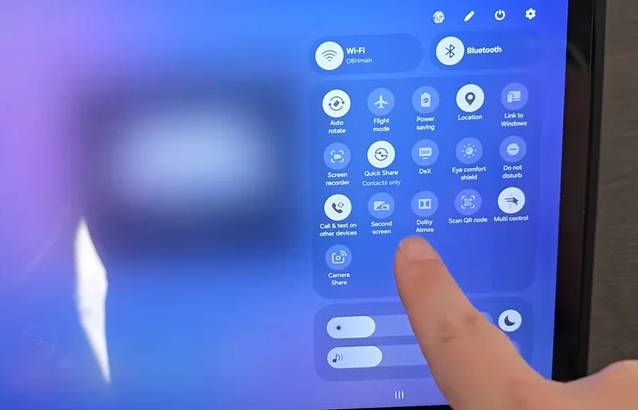
به گزارش سیتنا، بسیاری از کاربران از قابلیتهای پنهان Quick Settings بیاطلاع هستند. پنل Quick Settings بهطور پیشفرض چند دکمه تنظیمات سریع دارد، اما میتوان آن را سفارشی کرد و تنها تنظیمات مورد نیاز روزمره را نمایش داد. برای این کار، روی آیکون قلم در بالای صفحه بزنید و Edit را انتخاب کنید، دکمههای غیرضروری را با آیکون منفی حذف کنید و دکمهای جدید را از بخش Available buttons به بخش بالا بکشید. در ادامه پنج تنظیم سریع کاربردی معرفی میشود.
Create note؛ نوشتن سریع یادداشت
Create note به کاربر اجازه میدهد بدون باز کردن اپ Samsung Notes، یک یادداشت شناور روی صفحه ایجاد کند. این قابلیت برای یادداشتبرداری سریع در حین کار یا مطالعه بسیار مفید است.
● عملکرد: باز کردن یادداشت شناور روی صفحه.
● ابزارها: قلم، هایلایتر، پاککن و لاسو.
● حالت تمامصفحه: با کشیدن نوار بالای یادداشت و انتخاب آیکون بزرگنمایی.
● ذخیرهسازی: یادداشتها در تب All notes اپ Samsung Notes ذخیره میشوند.
● ذخیره خودکار: با زدن فلش بازگشت یا بستن یادداشت از نوار بالا.
DeX؛ تبدیل تبلت به کامپیوتر
Samsung DeX تجربهای شبیه دسکتاپ ویندوز یا مک روی تبلت فراهم میکند و برای چندوظیفگی، کار با اسناد و تماشای ویدئو مناسب است.
● فعالسازی: ضربه زدن روی دکمه تنظیمات سریع DeX در Quick Settings.
● تغییر ظاهر: نمایش نوار وظیفه کوچک در پایین با منوی Start.
● چندوظیفگی: باز کردن همزمان تا پنج اپلیکیشن.
● تغییر اندازه: کشیدن از گوشه پایین سمت راست.
● چیدمان: چسباندن پنجرهها به چپ یا راست صفحه.
● کنترل پنجره: دکمههای کوچکسازی، بزرگنمایی، تمامصفحه و بستن.
Second screen؛ نمایشگر دوم برای کامپیوتر
Second screen به تبلت گلکسی اجازه میدهد بهعنوان نمایشگر دوم بیسیم برای کامپیوتر ویندوز ۱۰ نسخه ۲۰۰۴ یا جدیدتر استفاده شود.
● حالتها: Extend، Duplicate یا Second screen only.
● پیشنیاز: اتصال هر دو دستگاه به وایفای یکسان.
● فعالسازی در تبلت: دکمه تنظیمات سریع Second screen در Quick Settings.
● اتصال در ویندوز: فشار دادن Windows + K و انتخاب تبلت از فهرست دستگاهها.
● تنظیمات نمایشگر: Settings > System > Display برای تغییر موقعیت، حالت، جهت، مقیاس و رزولوشن.
Multi control؛ انتقال سریع فایل بین تبلت و گوشی
Multi control یک قابلیت Continuity است که به کاربر اجازه میدهد تبلت و گوشی گلکسی را با یک ماوس و کیبورد کنترل کند و فایلها را با کشیدن و رها کردن بین دو دستگاه منتقل کند.
● پیشنیاز: وایفای یکسان، بلوتوث روشن، ماوس و کیبورد بلوتوثی جفتشده و حساب سامسونگ یکسان.
● فعالسازی: ضربه زدن روی Multi control در Quick Settings هر دو دستگاه.
● اتصال: انتخاب Connect phone و انتخاب گوشی از فهرست.
● تنظیم موقعیت: تغییر محل گوشی به چپ، راست، بالا یا پایین.
● انتقال فایل: کشیدن فایل بین تبلت و گوشی.
● محل ذخیره: پوشه Download در اپ My Files.
Extra dim؛ مطالعه راحتتر در تاریکی
Extra dim روشنایی صفحه را کمتر از حد معمول کاهش میدهد و برای مطالعه در تاریکی مناسب است. این قابلیت از خستگی چشم، سردرد و اختلال خواب جلوگیری میکند.
● فعالسازی: ضربه زدن روی دکمه تنظیمات سریع Extra dim در Quick Settings.
● تنظیم شدت: فشار طولانی روی دکمه تنظیمات سریع و تنظیم اسلایدر Intensity.
● تأثیر: هرچه شدت بیشتر باشد، صفحه تاریکتر میشود.
● نکته: Extra dim بر رنگهای صفحه نیز اثر میگذارد و ممکن است آنها را کمجانتر نشان دهد.
پنج تنظیم سریع معرفیشده نشان میدهند که تبلتهای گلکسی بدون نیاز به لوازم جانبی اضافی میتوانند به مرکز بهرهوری تبدیل شوند. Create note یادداشتبرداری را سریعتر میکند، DeX تجربه دسکتاپ را فراهم میسازد، Second screen تبلت را به نمایشگر دوم تبدیل میکند، Multi control انتقال فایل بین دستگاهها را سادهتر میکند و Extra dim مطالعه در تاریکی را راحتتر میسازد. برای کاربرانی که بهدنبال استفاده حداکثری از تبلت خود هستند، این تنظیمات میتوانند بدون هزینه اضافی، تجربه کار و مطالعه را بهطور محسوسی بهبود دهند.
جدول اطلاعات کلیدی
| تنظیم سریع | کاربرد | پیشنیاز |
|---|---|---|
| Create note | یادداشت شناور سریع | — |
| DeX | تجربه دسکتاپ | — |
| Second screen | نمایشگر دوم ویندوز | وایفای یکسان و ویندوز ۱۰ نسخه ۲۰۰۴+ |
| Multi control | کنترل و انتقال فایل بین دستگاهها | وایفای، بلوتوث و حساب سامسونگ یکسان |
| Extra dim | کاهش روشنایی برای مطالعه | — |
انتهای پیام