
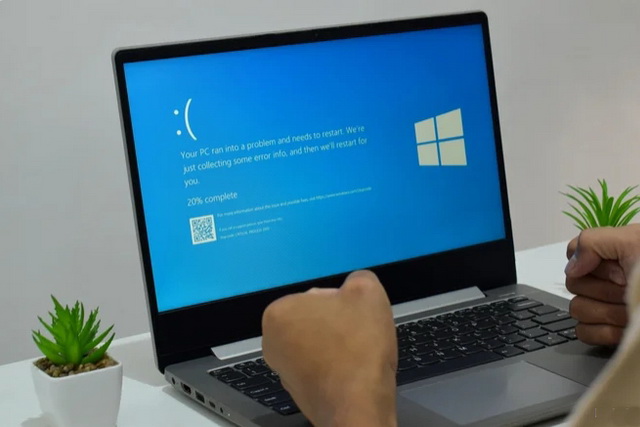
به گزارش سیتنا، ویندوز با دو ابزار داخلی — Reliability Monitor و Event Viewer — گزارش دقیقی از خطاها و خاموششدنهای غیرمنتظره نگه میدارد. با بررسی این گزارشها میتوان فهمید مقصر درایور معیوب بوده، یک برنامه، مشکل سختافزاری یا قطع برق.
دو ابزار، یک پرونده جنایی
وقتی ویندوز بدون هشدار کرش میکند، لزوماً یکی از قطعاتی مثل پردازنده گرافیکی، مادربرد، پردازنده مرکزی یا حافظه رم از کار نیفتاده است. ویندوز دو ابزار مفید در اختیار کاربر میگذارد:
Reliability Monitor: نمای زمانی ساده و خوانا از خطاها و خرابیهای سیستم ارائه میدهد و نقطه شروع خوبی است تا بفهمید چه زمانی مشکل رخ داده است.
Event Viewer: تحقیق را عمیقتر میکند و رویدادهای دقیق ویندوز، درایورها، قطعات سختافزاری مثل رم و اپلیکیشنها را ثبت میکند.
با بررسی این گزارشها در بازه زمانی وقوع کرش میتوان مشخص کرد مشکل مربوط به درایور معیوب، یک اپلیکیشن، سختافزار یا قطع ناگهانی برق بوده است. هیچکدام پاسخ فوری تضمین نمیکنند، اما با هم میتوانند یک کرش بیتوضیح را به مسئلهای قابل بررسی تبدیل کنند.
گام اول: Reliability Monitor
برای باز کردن این ابزار، کلیدهای Windows + R را فشار دهید، عبارت perfmon /rel را تایپ کنید و Enter بزنید. سپس در نمودار پایداری و تاریخچه رویدادها، تاریخ کرش یا زمان شروع رفتار غیرعادی را پیدا کنید و با انتخاب رویداد، گزینه View technical details را برای جزئیات بیشتر باز کنید.
نکته مهم این است که مهر زمانی رویدادها به شما اجازه میدهد خطاها را با تغییرات همزمان مقایسه کنید. مثلاً اگر یک برنامه پس از بهروزرسانی مدام کرش میکند، خود برنامه یا بهروزرسانی آن مشکوک است. اگر ویندوز همزمان با فریز شدن، خطای سختافزاری گزارش کند، باید آن قطعه را دقیقتر بررسی کرد.
اما فرض نکنید اولین خطای نمایشدادهشده حتماً عامل کرش است؛ رویدادهای بلافاصله قبل یا همزمان را هم ببینید. Reliability Monitor ابزار تشخیصی کامل نیست و فقط زمان و نوع خرابی را مشخص میکند؛ همینجاست که Event Viewer به کار میآید.
گام دوم: Event Viewer
عبارت Event Viewer را در نوار جستجو تایپ کنید، سپس در پنل سمت چپ Windows Logs را باز کنید و System را برای رویدادهای ویندوز و سیستم یا Application را برای رویدادهای اپلیکیشنها انتخاب کنید. حالا به دنبال رویدادهای Error یا Critical در زمان کرش بگردید و با دوبار کلیک، تبهای General و Details را بررسی کنید.
اگر کامپیوتر ناگهان ریاستارت شود، لاگ System نقطه شروع خوبی است. اگر یک برنامه خاص کرش کند اما ویندوز سالم بماند، لاگ Application را ببینید. در کرش بازی بهدلیل مشکل درایور گرافیک، ممکن است نیاز به بررسی هر دو لاگ باشد.
سه کلید خواندن لاگها
هر رویداد سه مشخصه دارد: سطح (Level)، منبع (Source) و شناسه رویداد (Event ID). چهار سطح وجود دارد: Critical (مشکل جدی)، Error (خطا در یک عملیات یا قطعه)، Warning و Information.
شناسه رویداد هم یک شماره است که نوع رویداد را مشخص میکند. برای مثال، رویداد Kernel-Power با شناسه ۴۱ نشان میدهد ویندوز بدون خاموششدن تمیز ریاستارت شده و شناسه ۶۰۰۸ یعنی خاموششدن قبلی غیرمنتظره بوده است.
برای اینکه لازم نباشد صدها رویداد را یکییکی بگردید، میتوانید لاگ System را فیلتر کنید: Windows Logs را انتخاب کنید، روی System کلیک کنید، در پنل Actions گزینه Filter Current Log را بزنید، در بخش Event level گزینههای Critical و Error را انتخاب کنید و شناسههای مرتبط را در فیلد Includes/Excludes Event IDs وارد کنید.
انتهای پیام