
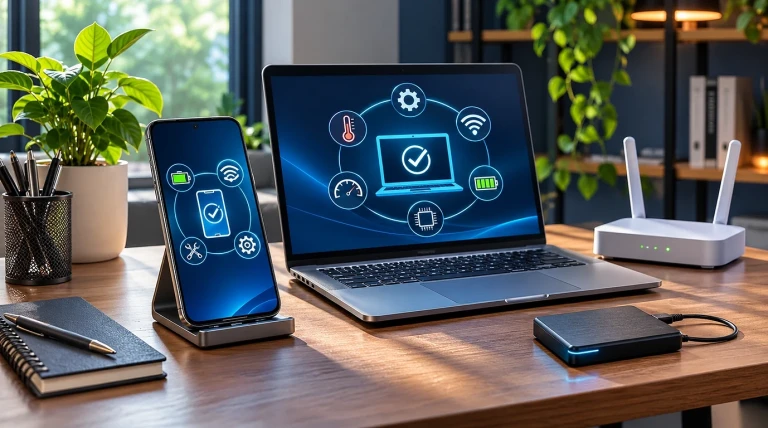
کند شدن گوشی، خالی شدن سریع باتری، باز نشدن گوگل پلی یا قطع شدن اینترنت لپتاپ اتفاقهای آشنایی هستند. در چنین شرایطی، گاهی اولین تصمیم مراجعه به تعمیرکار یا حتی خرید دستگاه جدید است؛ درحالیکه بخشی از این مشکلات با چند بررسی ساده و کمهزینه برطرف میشوند. البته بعضی نشانهها هم هشدار خرابی سختافزارند و نباید آنها را نادیده گرفت.
تفاوت یک تصمیم عجولانه با انتخاب درست، معمولاً در «عیبیابی مرحلهبهمرحله» است. اگر بدانیم کدام تنظیمات را بررسی کنیم، چه زمانی از اطلاعات نسخه پشتیبان بگیریم و کجا باید عیبیابی را متوقف کنیم، هم وقت کمتری از دست میدهیم و هم احتمال پرداخت هزینه غیرضروری کمتر میشود. مجموعه آموزشهای بلاگ دیدموشاپ نیز بر همین رویکرد کاربردی، از مشکلات روزمره موبایل تا آموزشهای ویندوز و سختافزار، تمرکز دارد.
قبل از هر اقدامی: اگر دستگاه هنوز روشن میشود، ابتدا از عکسها، مخاطبان و فایلهای مهم نسخه پشتیبان تهیه کنید. در صورت داغی غیرعادی، بادکردن باتری، بوی سوختگی، ضربه شدید یا نفوذ مایعات، آزمایشهای خانگی را ادامه ندهید و سراغ بررسی تخصصی بروید.
۱. باتری گوشی زود خالی میشود؛ مشکل همیشه از باتری نیست
کاهش شارژدهی ممکن است از فرسودگی باتری باشد، اما روشنایی بالای صفحه، برنامههای پرمصرف، آنتندهی ضعیف و فعالیت پسزمینه هم نقش دارند. قبل از تعویض باتری، در اندروید بخش Settings > Battery > Battery usage را بررسی کنید؛ نام منو ممکن است بسته به سازنده کمی متفاوت باشد. در آیفون نیز از Settings > Battery میتوان برنامههای پرمصرف را پیدا کرد.
- مصرف باتری برنامهها را در ۲۴ ساعت اخیر ببینید و موارد غیرعادی را یادداشت کنید.
- روشنایی صفحه و زمان خاموش شدن خودکار نمایشگر را کاهش دهید.
- برای برنامههایی که واقعاً به فعالیت دائمی نیاز ندارند، مصرف پسزمینه را محدود کنید.
- اگر باتری پس از بهروزرسانی سیستمعامل افت کرده است، چند چرخه استفاده معمول را بررسی کنید؛ پردازشهای پسزمینه پس از آپدیت ممکن است موقتاً بیشتر باشند.
اگر دستگاه حتی در حالت آمادهبهکار بهسرعت شارژ از دست میدهد، مرتب خاموش میشود یا سلامت باتری پایین گزارش میشود، بررسی تخصصی ارزش بیشتری پیدا میکند. باتری متورم را شارژ یا دستکاری نکنید.
۲. گوگل پلی باز نمیشود یا برنامهها دانلود نمیشوند
پیغامهایی مانند «در انتظار دانلود»، خطای اتصال یا بسته شدن ناگهانی Google Play Store الزاماً به معنی خرابی گوشی نیستند. ابتدا اتصال اینترنت را در مرورگر امتحان کنید. سپس تاریخ و ساعت دستگاه را روی حالت خودکار بگذارید، فضای ذخیرهسازی را بررسی کنید و گوشی را یکبار راهاندازی مجدد کنید.
در گوشیهای اندرویدی میتوانید از مسیر Settings > Apps > Google Play Store > Storage ابتدا گزینه Clear cache را امتحان کنید. اگر مشکل ادامه داشت، مراحل پیشرفتهتر مثل بررسی Google Play services یا پاک کردن داده برنامه را با آگاهی از آثار آن انجام دهید؛ بعضی تنظیمات ممکن است دوباره نیازمند ورود به حساب باشند.
برای بررسی علتهای مختلف و دنبال کردن ترتیب درست راهحلها، آموزش رفع خطای گوگل پلی در سامسونگ در بلاگ دیدموشاپ، مسیرهای عیبیابی را بهصورت مرحلهای توضیح میدهد.
۳. صفحه گوشی روشن است اما لمس کار نمیکند
وقتی تصویر وجود دارد اما لمس واکنش نشان نمیدهد، ممکن است مشکل از محافظ صفحه، رطوبت، یک برنامه ناسازگار یا خود پنل لمسی باشد. ابتدا دست و نمایشگر را خشک و تمیز کنید، قاب یا گلس آسیبدیده را در صورت امکان بردارید و دستگاه را با روش مناسب مدل خود راهاندازی مجدد کنید.
اگر مشکل فقط بعد از نصب یک برنامه شروع شده، در صورت پشتیبانی دستگاه، اجرا در حالت ایمن (Safe Mode) میتواند به تشخیص تداخل نرمافزاری کمک کند. چنانچه بخشی از صفحه پس از سقوط یا فشار اصلاً پاسخ نمیدهد، تکرار ریست و نصب برنامههای ناشناس معمولاً راهحل مناسبی نیست. در چنین وضعیتی، پیش از تشدید مشکل از دادهها نسخه پشتیبان بگیرید و نمایشگر را بررسی تخصصی کنید.
۴. لپتاپ کند شده؛ پیش از تعویض دستگاه، منشأ کندی را پیدا کنید
کندی لپتاپ الزاماً به معنی ضعیف بودن پردازنده نیست. پر شدن دیسک، تعداد زیاد برنامههای هنگام راهاندازی، کمبود رم، داغی یا مشکل در حافظه ذخیرهسازی میتواند تجربه کار را مختل کند. در ویندوز کلیدهای Ctrl + Shift + Esc را بزنید و در Task Manager مصرف CPU، Memory و Disk را مشاهده کنید.
- برنامههایی را که مصرف غیرعادی دارند بررسی کنید؛ پردازشهای سیستمی ناشناخته را کورکورانه نبندید.
- از بخش Startup apps، اجرای خودکار برنامههای غیرضروری را غیرفعال کنید.
- فضای خالی درایو سیستم را بررسی و فایلهای موقت را از مسیر Storage پاکسازی کنید.
- بهروزرسانیهای ضروری ویندوز و یک اسکن امنیتی با ابزار معتبر انجام دهید.
- اگر دیسک دائماً درگیر است یا سیستم ریاستارت ناگهانی دارد، سلامت سختافزار را بررسی کنید.
برای بررسی منظم پردازنده، رم، هارد و سایر قطعات، راهنمای تست سختافزار سیستم با نرمافزار در بلاگ دیدموشاپ روشها و نکات ایمنی را توضیح میدهد. اجرای تست فشار سنگین روی لپتاپی که از قبل بیشازحد داغ میکند، توصیه نمیشود.
۵. لپتاپ یا گوشی به وایفای وصل است، اما اینترنت ندارد
وقتی نماد Wi-Fi فعال است اما سایتها باز نمیشوند، ابتدا باید معلوم شود ایراد از دستگاه است یا شبکه. یک دستگاه دیگر را به همان وایفای وصل کنید و سپس اینترنت موبایل یا یک شبکه جایگزین را امتحان کنید. اگر همه دستگاهها مشکل دارند، وضعیت سرویس اینترنت، مودم و روتر را بررسی کنید.
برای عیبیابی، خاموش و روشن کردن مودم طبق دستور سازنده، یکبار قطع و وصل کردن Wi-Fi و حذف و اتصال مجدد به شبکه ذخیرهشده اغلب قدمهای مناسبی هستند. قبل از «بازنشانی تنظیمات شبکه» یا تغییر DNS و تنظیمات روتر، وضعیت فعلی را یادداشت کنید؛ چون ممکن است تنظیمات لازم برای اتصال از بین برود. همچنین در زمان اختلال گسترده اپراتور، تعویض دستگاه هیچ کمکی نمیکند.
۶. حافظه گوشی یا کامپیوتر پر شده؛ چه چیزی را باید پاک کرد؟
کمبود فضای ذخیرهسازی میتواند نصب آپدیتها، دانلود فایل و اجرای بعضی برنامهها را مختل کند. در گوشی، بخش Storage حجم تصاویر، ویدئوها و برنامهها را نشان میدهد. در ویندوز نیز از Settings > System > Storage میتوانید فضای اشغالشده را ببینید.
اول از همه فایلهای تکراری، دانلودهای قدیمی و برنامههایی را که دیگر استفاده نمیشوند بررسی کنید. عکسهای مهم را پیش از حذف به یک محل امن منتقل کنید و از پاک کردن پوشههای ناشناس سیستمعامل یا استفاده از پاککنندههای نامطمئن خودداری کنید. اگر فضای دستگاه واقعاً پاسخگوی نیازهای کاری شما نیست، ارتقای حافظه یا انتخاب دستگاه مناسبتر را بررسی کنید؛ سازگاری قطعات پیش از خرید ضروری است.
تعمیر، ارتقا یا خرید جدید؟ یک تصمیم سهمرحلهای
مرحله اول: شدت مشکل را مشخص کنید. خطاهای مقطعی برنامه و تنظیمات شبکه معمولاً با عیبیابی قابل بررسیاند؛ اما آسیب فیزیکی، خاموشی مکرر یا مشکل باتری متورم نیازمند رسیدگی تخصصی است.
مرحله دوم: هزینه و عمر مفید دستگاه را بسنجید. مقایسه قیمت تعمیر، احتمال بازگشت مشکل و نیاز واقعی به امکانات جدید، تصمیم را منطقیتر میکند. گاهی ارتقای SSD یا رمِ سازگار اقتصادیتر از خرید لپتاپ جدید است و گاهی نیز تعمیر دستگاه فرسوده توجیه ندارد.
مرحله سوم: پیش از خرید، مشخصات و شرایط عرضه را مقایسه کنید. پس از تشخیص نیاز واقعی، میتوان برای بررسی گزینههای خرید و اطلاعات فروش، به فروشگاه دیدموشاپ مراجعه کرد. هدف این است که انتخاب محصول بعد از مشخص شدن نیاز صورت بگیرد، نه صرفاً در واکنش به یک خطای قابل رفع.
جمعبندی؛ اول مشکل را بشناسیم، بعد هزینه کنیم
گوشی و لپتاپ برای بسیاری از کارهای روزمره ضروریاند، اما هر کندی، خطای دانلود یا قطعی اینترنت نشانه پایان عمر دستگاه نیست. بررسی مصرف باتری، حافظه، وضعیت برنامهها، شبکه و سلامت سختافزار میتواند مرز بین یک مشکل ساده و خرابی جدی را روشن کند. در عین حال، ایمنی دستگاه و حفظ اطلاعات همیشه باید مقدم بر آزمونوخطا باشد.
رویکرد آموزشی بلاگ دیدموشاپ، کمک به کاربران برای فهمیدن علت مشکلات و دنبال کردن راهحلهای کاربردی است؛ از رفع خطاهای موبایل تا عیبیابی ویندوز و کامپیوتر. با چنین رویکردی، تصمیم برای تعمیر، ارتقا یا خرید محصول جدید میتواند آگاهانهتر و کمهزینهتر باشد.