
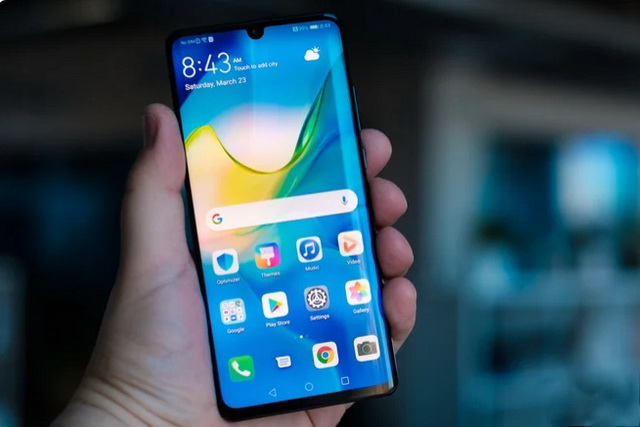
به گزارش سیتنا، محدودیت داده آزاردهنده است. چه اپراتور شما فقط تعداد مشخصی گیگابایت در ماه اختصاص دهد و چه در شبکه وایفایی باشید که بر اساس مصرف هزینه میگیرد، عبور از هر محدودیت از پیش تعیینشده میتواند گران تمام شود. گوگل از نیاز کاربران به داده غافل نیست و به همین دلیل اندروید حالت Data saver را دارد که میتواند بهطور خودکار محدودیتهایی اعمال کند. محدود کردن داده پسزمینه برای برنامههای خاص نیز معجزه میکند. در ادامه پنج تنظیم مهم را مرور میکنیم؛ البته تنظیمات ممکن است بسته به دستگاه اندرویدی متفاوت باشد.
۱. حالت Data saver
برای نظارت بر مصرف داده در بیشتر گوشیهای اندروید، Settings > Network & internet > Internet را باز کنید و سپس Settings کنار نام اپراتور را بزنید. میتوانید محدودیت مصرف داده هم تعیین کنید: Settings > Network & Internet > Internet > Settings کنار اپراتور > Data warning & limit > Set data limit را روشن کنید و مقدار را وارد کنید. در گوشیهای پیکسل مسیر مستقیماً از Network & internet به Data Saver میرود. میتوانید به جای غیرفعال کردن کامل داده، گزینه Data warning را انتخاب کنید تا هنگام نزدیک شدن به محدودیت اعلان دریافت کنید. توصیه میشود سقف را کمی پایینتر از محدودیت واقعی تنظیم کنید (مثلاً برای ۳۰ گیگابایت، ۲۵ گیگابایت) تا برای شرایط اضطراری داده داشته باشید.
۲. بهروزرسانی پسزمینه برنامهها
بسیاری از برنامهها بدون اینکه بدانید در پسزمینه داده مصرف میکنند. برای غیرفعال کردن: Settings > Apps > انتخاب برنامه > Mobile data & Wi-Fi > Background data را غیرفعال کنید. در دستگاههای سامسونگ گلکسی: Settings > Connections > Data usage > Mobile data usage > انتخاب برنامه > Allow background data usage را غیرفعال کنید.
۳. وایفای اندازهگیریشده (Metered Wi-Fi)
فرض اینکه هر اتصال وایفای یعنی دسترسی نامحدود به داده، همیشه درست نیست؛ بهویژه در هاتاسپات موبایل یا وایفایهای دارای سقف داده. با فعال کردن این گزینه، گوشی درباره دانلودهای بزرگ هشدار میدهد و از همگامسازی داده و بهروزرسانی برخی محتوا جلوگیری میکند. این قابلیت به اندروید ۸.۰ یا بالاتر نیاز دارد. مسیر: Settings > Network & Internet (یا Connections) > Internet (یا Wi-Fi) > Settings کنار شبکه فعلی > View More یا Advanced یا Network usage > Treat as metered.
۴. غیرفعال کردن همگامسازی خودکار
برخی اطلاعات مدام به حساب گوگل شما ارسال میشود که انتقال به گوشی جدید را آسان میکند. برای بررسی برنامههای همگامسازیشده: Settings > About phone > Google Account > Account sync. برای غیرفعال کردن: از Settings به Passwords, passkeys & autofill بروید، سپس Account sync را انتخاب و برنامههای موردنظر را غیرفعال کنید. برای همگامسازی دستی بعدی، دوباره به Account sync بروید، More (سه نقطه) را بزنید و Sync now را انتخاب کنید. غیرفعال کردن همگامسازی برای همه برنامهها ایده خوبی نیست، اما برای برنامههایی که هرگز استفاده نمیکنید ارزش دارد.
۵. حالت صرفهجویی داده یوتیوب
یوتیوب میتواند داده زیادی مصرف کند. میتوانید کیفیت هر ویدیو را با زدن آیکون چرخدنده و انتخاب Quality تغییر دهید، اما گزینههای سطح دستگاه هم وجود دارد: Auto، Higher picture quality، Data saver و Advanced. برای حالت Data saver: از اپلیکیشن یوتیوب تصویر پروفایل > Settings > Video quality preferences > Wi-Fi یا mobile networks > Data saver را انتخاب کنید. مشترکان یوتیوب پریمیوم میتوانند ویدیوها را برای تماشای آفلاین دانلود کنند. سایر سرویسهای استریم شخص ثالث نیز ممکن است گزینههای کیفیت پخش یا آفلاین خود را داشته باشند؛ برای مثال در Spotify از پروفایل > Setting and Privacy > Media Quality میتوانید تنظیمات کیفیت را تغییر دهید.
انتهای پیام